Domain qpst.de kaufen?
Wir ziehen mit dem Projekt
qpst.de um.
Sind Sie am Kauf der Domain
qpst.de interessiert?
domain@kv-gmbh.de · 0541-91531010
Domain qpst.de kaufen?
Wie kann ich eine Excel-Datei mit einer anderen Excel-Datei verlinken?
Um eine Excel-Datei mit einer anderen zu verlinken, öffne beide Dateien und gehe zu der Zelle, in der du die Verknüpfung erstellen möchtest. Klicke dann auf die Zelle und gehe zur Bearbeitungsleiste oben. Gib den Gleichheitszeichen (=) ein und wechsle zur anderen Datei. Klicke auf die Zelle, die du verknüpfen möchtest, und drücke Enter. Dadurch wird eine Verknüpfung zwischen den beiden Dateien hergestellt. **
Ist die Excel-Datei beschädigt?
Um festzustellen, ob eine Excel-Datei beschädigt ist, können Sie versuchen, die Datei zu öffnen. Wenn Sie Fehlermeldungen erhalten oder die Datei nicht ordnungsgemäß geöffnet wird, könnte dies auf eine Beschädigung hinweisen. Sie können auch versuchen, die Datei mit der Funktion "Datei reparieren" in Excel zu reparieren. Wenn dies nicht funktioniert, könnte es notwendig sein, eine Sicherungskopie der Datei wiederherzustellen oder professionelle Hilfe in Anspruch zu nehmen. **

Ähnliche Suchbegriffe für Excel-Datei
Top-Angebote
Produkte zum Begriff Excel-Datei:
-
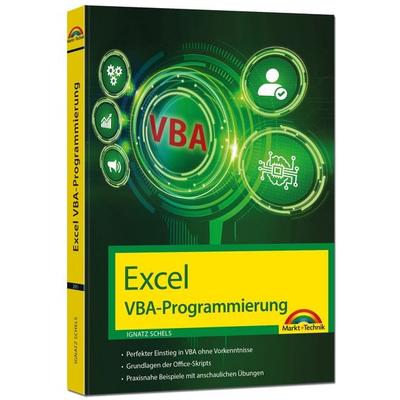
Schels, Ignatz: Excel VBA-Programmierung Makro-Programmierung für Microsoft 365, Excel 2021, 2019, 2016, 2013Excel VBA-Programmierung Makro-Programmierung für Microsoft 365, Excel 2021, 2019, 2016, 2013 , Excel VBA - Programmierung - der perfekte Einstieg Wollen Sie Excel an Ihre individuellen Anforderungen anpassen, dann arbeiten Sie mit der Entwicklungsumgebung VBA. In diesem Buch lernen Sie die VBA-Grundlagen für die tägliche Arbeitserleichterung und Excel-Automatisierung kennen. Sie programmieren Makros, lernen Variablen, Arrays, Objekte und Ereignisse kennen und arbeiten mit UserForms. Zudem begegnen Sie mit den Office-Skripts einer neuen Möglichkeit, Aufgaben zu automatisieren. 150 praxisgerechte und nützliche Makrobeispiele zum Lernen, Ausprobieren und Anpassen an eigene Aufgaben stehen zum Download bereit. Highlights: - Perfekter Einstieg in VBA ohne Vorkenntnisse - Praxisnahe Beispiele mit anschaulichen Übungen - Alle Makros als Download erhältlich Aus dem Inhalt: - Der VBA-Editor - Objekte, Eigenschaften und Methoden - Variablen und Konstanten - Makros schreiben und testen - Der Makrorekorder - Kontrollstrukturen: Verzweigungen und Schleifen - Eingaben und Ausgaben - Benutzerdefinierte Funktionen - Dialogprogrammierung mit UserForms - Formularsteuerelemente im Tabellenblatt - VBA im Tabellenblatt - Laufwerke, Ordner und Dateien - Ereignisse - Mit Tabellen programmieren - VBA und Microsoft Office - Business Intelligence - Menüband und Symbolleiste programmieren - VBA-Makros im Menüband (RibbonX) - Makros zertifizieren - Know-how von A bis Z - Office-Skripts einsetzen Der Autor Ignatz Schels ist Informatiker, Programmierer und Experte für Microsoft Windows sowie Microsoft Office. Er schreibt seit über 30 Jahren für Markt+Technik, viele seiner Bücher sind Bestseller. Auf www.schels.de finden Sie alle Infos über den Autor. , Servopumpen > Sportfederung , Erscheinungsjahr: 20230808, Produktform: Kartoniert, Beilage: PB, Autoren: Schels, Ignatz, Seitenzahl/Blattzahl: 350, Keyword: Benutzerhandbuch; Bernd Held; Buch; Excel 2016 Buch; Excel 2019; Excel 2021; Excel 2021 Handbuch; Excel Formeln und Funktionen; Excel Formeln und Funktionen 2021; Excel programmieren; Excel-Funktionen; Formular; Handbuch; Ignatz Schels; Makroprogrammierung; Makros; Makros programmieren; Markt und Technik; Microsoft 365; Office 2016 Handbuch; Office 2021 Buch; VBA; VBA Buch; VBA Handbuch; VBA programmieren; Visual Basic; Visual Basic für Applications; automatisieren, Fachschema: Datenverarbeitung / Anwendungen / Betrieb, Verwaltung~Excel 2021, Warengruppe: HC/Anwendungs-Software, Fachkategorie: Unternehmensanwendungen, Thema: Verstehen, Text Sprache: ger, UNSPSC: 49019900, Warenverzeichnis für die Außenhandelsstatistik: 49019900, Verlag: Markt+Technik Verlag, Verlag: Markt+Technik Verlag, Verlag: Markt + Technik Verlag GmbH, Länge: 241, Breite: 173, Höhe: 22, Gewicht: 665, Produktform: Klappenbroschur, Genre: Mathematik/Naturwissenschaften/Technik/Medizin, Genre: Mathematik/Naturwissenschaften/Technik/Medizin, Herkunftsland: DEUTSCHLAND (DE), Katalog: deutschsprachige Titel, Katalog: Gesamtkatalog, Katalog: Kennzeichnung von Titeln mit einer Relevanz > 30, Katalog: Lagerartikel, Book on Demand, ausgew. Medienartikel, Relevanz: 0035, Tendenz: +1, Unterkatalog: AK, Unterkatalog: Bücher, Unterkatalog: Hardcover, Unterkatalog: Lagerartikel,19,95 €*Versand: 0,00 €Sichere Weiterleitung zum Anbieter
-
Excel VBA-Programmierung Makro-Programmierung für Microsoft 365, Excel 2021, 2019, 2016, 2013, Taschenbuch von Ignatz Schels, Markt + Technik Verlag,Excel Vba-programmierung Makro-programmierung Für Microsoft 365, Excel 2021, 2019, 2016, 2013, Taschenbuch Von Ignatz Schels, Markt + Technik Verlag, 978-3-95982-511-5, Seitenanzahl: 35219,95 €*Versand: 0,00 €Sichere Weiterleitung zum Anbieter
-
PFERD 13101251, Datei, Flache Datei, Aluminium, Messing, Gussstahl, Kupfer, Nicht-eisenhaltiges Metall, Stahl, 25 mm, 5,5 mm, 250 mmEigenschaften - Gefräste Feilen von PFERD TOOLS eignen sich besonders gut zum groben Zerspanen - Durch die aggressive, gefräste Zahnform mit großen Spankammern setzen sich die Zähne nicht zu - Rechteckige Feile mit Verzahnung auf drei Seiten - Ausführung mit Angel - Flache Seiten schrägverzahnt mit Spanbrecher, hohe Kante gerade verzahnt - Zur Bearbeitung rechtwinkliger Geometrien geeignet - Schräge Verzahnung zur groben Zerspanung von weichen Metallen - Durch die gefräste Zahnform mit großen Spankammern setzen sich die Zähne nicht zu - Diese gefrästen Feilblätter werden in Industrieverpackungen geliefert - Vorteile: - Sehr aggressiv - Kein Zusetzen dank der großen Spankammern - Anwendungsempfehlungen: - Wählen Sie Zahnung 1 mit 8 Zähnen pro Inch für die grobe Zerspanung - Bearbeitbare Werkstoffe: - Aluminium - Messing - Stahlguss - Kupfer - Grau-/Sphäroguss (GG/GJL, GGG/GJS) - NE-Metall weich - Stahl, Stahlguss - Stähle bis 1.200 N/mm² ( - Bearbeitungsaufgaben: - Anfasen - Entgraten -413,32 €*Versand: 0,00 €Sichere Weiterleitung zum Anbieter



-
Wo wird Excel Datei gespeichert?
Excel-Dateien werden standardmäßig auf dem lokalen Laufwerk des Computers gespeichert, in der Regel im Ordner "Dokumente" oder einem benutzerdefinierten Speicherort. Es ist auch möglich, Excel-Dateien in der Cloud zu speichern, z. B. auf OneDrive, Google Drive oder Dropbox. Diese Cloud-Speicheroptionen ermöglichen es, von verschiedenen Geräten aus auf die Dateien zuzugreifen und sie zu teilen. Zudem können Excel-Dateien auch auf einem Netzwerklaufwerk gespeichert werden, um den Zugriff für mehrere Benutzer zu ermöglichen. Es ist wichtig, regelmäßig Sicherungskopien von Excel-Dateien zu erstellen, um Datenverlust zu vermeiden. **
-
Kann man eine Word Datei in eine Excel Datei umwandeln?
Kann man eine Word Datei in eine Excel Datei umwandeln? Ja, es ist möglich, den Inhalt einer Word-Datei in eine Excel-Datei zu übertragen, indem man den Text kopiert und in eine Excel-Tabelle einfügt. Allerdings können dabei Formatierungen verloren gehen und es erfordert möglicherweise zusätzliche Anpassungen, um die Daten richtig zu strukturieren. Es gibt auch spezielle Konvertierungsprogramme oder Online-Tools, die dabei helfen können, den Prozess zu vereinfachen. Letztendlich hängt die Umwandlung einer Word-Datei in eine Excel-Datei davon ab, wie die Daten organisiert sind und wie sie in der neuen Datei verwendet werden sollen. **
-
Wie mache ich aus einer Excel Datei Eine CSV Datei?
Um eine Excel-Datei in eine CSV-Datei umzuwandeln, öffnen Sie die Excel-Datei und wählen Sie "Speichern unter". Wählen Sie dann als Dateityp "CSV (durch Trennzeichen getrennt)" aus. Bestätigen Sie die Auswahl und geben Sie einen Dateinamen für die CSV-Datei ein. Klicken Sie abschließend auf "Speichern". Dadurch wird die Excel-Datei als CSV-Datei gespeichert, die Sie in anderen Programmen wie Texteditoren oder Datenbanken verwenden können. **
-
Wie mache ich aus einer Excel Datei eine PDF Datei?
Um aus einer Excel-Datei eine PDF-Datei zu erstellen, gibt es verschiedene Möglichkeiten. Eine einfache Methode ist, die Excel-Datei zu öffnen und dann auf "Datei" zu klicken. Dort kann man die Option "Speichern unter" wählen und als Dateiformat "PDF" auswählen. Alternativ kann man auch spezielle Software oder Online-Tools verwenden, die es ermöglichen, Excel-Dateien in PDF-Dateien umzuwandeln. Einige dieser Tools bieten zusätzliche Funktionen wie die Anpassung von Layout und Design. Es ist wichtig zu beachten, dass die Formatierung der Excel-Datei möglicherweise beim Umwandeln in eine PDF-Datei leicht verändert wird, daher sollte man das Ergebnis vor dem Versenden oder Teilen überprüfen. **


Wie erstelle ich eine Excel Datei?
Um eine Excel-Datei zu erstellen, öffnen Sie zunächst Microsoft Excel auf Ihrem Computer. Klicken Sie dann auf "Neu" oder "Datei" und wählen Sie "Neu" aus. Wählen Sie die Option "Leere Arbeitsmappe", um eine neue Excel-Datei zu erstellen. Geben Sie einen Dateinamen ein und speichern Sie die Datei an einem Speicherort Ihrer Wahl. Nun können Sie mit der Eingabe von Daten und der Erstellung von Tabellen in Ihrer Excel-Datei beginnen. **
Wie groß ist die Excel-Datei?
Die Größe der Excel-Datei hängt von verschiedenen Faktoren ab, wie der Anzahl der Zeilen und Spalten, der Anzahl der Formeln und Funktionen, der Anzahl der Formatierungen und der enthaltenen Daten. Es ist daher schwer, eine genaue Größe anzugeben, ohne weitere Informationen zu haben. In der Regel können Excel-Dateien jedoch mehrere Kilobyte bis mehrere Megabyte groß sein. **
Top-Angebote
Produkte zum Begriff Excel-Datei:
-
artiCut Excel-SchnittstelleartiCut Excel-Schnittstelle Die artiCut Excel-Schnittstelle erweitert die Zuschnittsoftware um die Möglichkeit, Teilelisten direkt aus Microsoft Excel zu importieren. Gerade bei umfangreichen Projekten kann die manuelle Eingabe von Abmessungen, Stückzahlen und Materialdaten viel Zeit in Anspruch nehmen. Mit der Excel-Schnittstelle lassen sich diese Daten bequem in Excel vorbereiten und anschließend direkt in artiCut übernehmen. Vorteile der Excel-Schnittstelle Direkter Import von Stücklisten aus Excel Keine manuelle Dateneingabe erforderlich Zeitersparnis bei wiederkehrenden Projekten Weniger Eingabefehler Ideal für größere Bauteil- und Materiallisten Einfache Integration in bestehende Arbeitsabläufe Typische Anwendungsbereiche Möbelbau Innenausbau Schreinereien Tischlereien Ladenbau Serienfertigung Voraussetzung Die Excel-Schnittstelle ist eine optionale Erweiterung für artiCut und setzt eine bestehende artiCut-Lizenz voraus. Kostenlose Testversion Gerne stellen wir Ihnen eine kostenlose 30-Tage-Vollversion von artiCut zur Verfügung. Senden Sie uns hierzu einfach eine E-Mail an info@artifex24.de und wir senden Ihnen einen Download-Link zurück.107,10 €*Versand: 6,90 €Sichere Weiterleitung zum Anbieter
-
Bearbeitung einer Microsoft Excel-Datei mit Hilfe des Funktions-Assistenten (Unterweisung Bürokauffrau / -mann), Taschenbuch von Christopher Lauer,Bearbeitung Einer Microsoft Excel-datei Mit Hilfe Des Funktions-assistenten (unterweisung Bürokauffrau / -mann), Taschenbuch Von Christopher Lauer, Grin, 978-3-640-11172-5, Seitenanzahl: 1615,95 €*Versand: 0,00 €Sichere Weiterleitung zum Anbieter
-
Schels, Ignatz: Excel VBA-Programmierung Makro-Programmierung für Microsoft 365, Excel 2021, 2019, 2016, 2013Excel VBA-Programmierung Makro-Programmierung für Microsoft 365, Excel 2021, 2019, 2016, 2013 , Excel VBA - Programmierung - der perfekte Einstieg Wollen Sie Excel an Ihre individuellen Anforderungen anpassen, dann arbeiten Sie mit der Entwicklungsumgebung VBA. In diesem Buch lernen Sie die VBA-Grundlagen für die tägliche Arbeitserleichterung und Excel-Automatisierung kennen. Sie programmieren Makros, lernen Variablen, Arrays, Objekte und Ereignisse kennen und arbeiten mit UserForms. Zudem begegnen Sie mit den Office-Skripts einer neuen Möglichkeit, Aufgaben zu automatisieren. 150 praxisgerechte und nützliche Makrobeispiele zum Lernen, Ausprobieren und Anpassen an eigene Aufgaben stehen zum Download bereit. Highlights: - Perfekter Einstieg in VBA ohne Vorkenntnisse - Praxisnahe Beispiele mit anschaulichen Übungen - Alle Makros als Download erhältlich Aus dem Inhalt: - Der VBA-Editor - Objekte, Eigenschaften und Methoden - Variablen und Konstanten - Makros schreiben und testen - Der Makrorekorder - Kontrollstrukturen: Verzweigungen und Schleifen - Eingaben und Ausgaben - Benutzerdefinierte Funktionen - Dialogprogrammierung mit UserForms - Formularsteuerelemente im Tabellenblatt - VBA im Tabellenblatt - Laufwerke, Ordner und Dateien - Ereignisse - Mit Tabellen programmieren - VBA und Microsoft Office - Business Intelligence - Menüband und Symbolleiste programmieren - VBA-Makros im Menüband (RibbonX) - Makros zertifizieren - Know-how von A bis Z - Office-Skripts einsetzen Der Autor Ignatz Schels ist Informatiker, Programmierer und Experte für Microsoft Windows sowie Microsoft Office. Er schreibt seit über 30 Jahren für Markt+Technik, viele seiner Bücher sind Bestseller. Auf www.schels.de finden Sie alle Infos über den Autor. , Servopumpen > Sportfederung , Erscheinungsjahr: 20230808, Produktform: Kartoniert, Beilage: PB, Autoren: Schels, Ignatz, Seitenzahl/Blattzahl: 350, Keyword: Benutzerhandbuch; Bernd Held; Buch; Excel 2016 Buch; Excel 2019; Excel 2021; Excel 2021 Handbuch; Excel Formeln und Funktionen; Excel Formeln und Funktionen 2021; Excel programmieren; Excel-Funktionen; Formular; Handbuch; Ignatz Schels; Makroprogrammierung; Makros; Makros programmieren; Markt und Technik; Microsoft 365; Office 2016 Handbuch; Office 2021 Buch; VBA; VBA Buch; VBA Handbuch; VBA programmieren; Visual Basic; Visual Basic für Applications; automatisieren, Fachschema: Datenverarbeitung / Anwendungen / Betrieb, Verwaltung~Excel 2021, Warengruppe: HC/Anwendungs-Software, Fachkategorie: Unternehmensanwendungen, Thema: Verstehen, Text Sprache: ger, UNSPSC: 49019900, Warenverzeichnis für die Außenhandelsstatistik: 49019900, Verlag: Markt+Technik Verlag, Verlag: Markt+Technik Verlag, Verlag: Markt + Technik Verlag GmbH, Länge: 241, Breite: 173, Höhe: 22, Gewicht: 665, Produktform: Klappenbroschur, Genre: Mathematik/Naturwissenschaften/Technik/Medizin, Genre: Mathematik/Naturwissenschaften/Technik/Medizin, Herkunftsland: DEUTSCHLAND (DE), Katalog: deutschsprachige Titel, Katalog: Gesamtkatalog, Katalog: Kennzeichnung von Titeln mit einer Relevanz > 30, Katalog: Lagerartikel, Book on Demand, ausgew. Medienartikel, Relevanz: 0035, Tendenz: +1, Unterkatalog: AK, Unterkatalog: Bücher, Unterkatalog: Hardcover, Unterkatalog: Lagerartikel,19,95 €*Versand: 0,00 €Sichere Weiterleitung zum Anbieter
-
Wie kann ich eine Excel-Datei mit einer anderen Excel-Datei verlinken?
Um eine Excel-Datei mit einer anderen zu verlinken, öffne beide Dateien und gehe zu der Zelle, in der du die Verknüpfung erstellen möchtest. Klicke dann auf die Zelle und gehe zur Bearbeitungsleiste oben. Gib den Gleichheitszeichen (=) ein und wechsle zur anderen Datei. Klicke auf die Zelle, die du verknüpfen möchtest, und drücke Enter. Dadurch wird eine Verknüpfung zwischen den beiden Dateien hergestellt. **
-
Ist die Excel-Datei beschädigt?
Um festzustellen, ob eine Excel-Datei beschädigt ist, können Sie versuchen, die Datei zu öffnen. Wenn Sie Fehlermeldungen erhalten oder die Datei nicht ordnungsgemäß geöffnet wird, könnte dies auf eine Beschädigung hinweisen. Sie können auch versuchen, die Datei mit der Funktion "Datei reparieren" in Excel zu reparieren. Wenn dies nicht funktioniert, könnte es notwendig sein, eine Sicherungskopie der Datei wiederherzustellen oder professionelle Hilfe in Anspruch zu nehmen. **
-
Wo wird Excel Datei gespeichert?
Excel-Dateien werden standardmäßig auf dem lokalen Laufwerk des Computers gespeichert, in der Regel im Ordner "Dokumente" oder einem benutzerdefinierten Speicherort. Es ist auch möglich, Excel-Dateien in der Cloud zu speichern, z. B. auf OneDrive, Google Drive oder Dropbox. Diese Cloud-Speicheroptionen ermöglichen es, von verschiedenen Geräten aus auf die Dateien zuzugreifen und sie zu teilen. Zudem können Excel-Dateien auch auf einem Netzwerklaufwerk gespeichert werden, um den Zugriff für mehrere Benutzer zu ermöglichen. Es ist wichtig, regelmäßig Sicherungskopien von Excel-Dateien zu erstellen, um Datenverlust zu vermeiden. **
-
Kann man eine Word Datei in eine Excel Datei umwandeln?
Kann man eine Word Datei in eine Excel Datei umwandeln? Ja, es ist möglich, den Inhalt einer Word-Datei in eine Excel-Datei zu übertragen, indem man den Text kopiert und in eine Excel-Tabelle einfügt. Allerdings können dabei Formatierungen verloren gehen und es erfordert möglicherweise zusätzliche Anpassungen, um die Daten richtig zu strukturieren. Es gibt auch spezielle Konvertierungsprogramme oder Online-Tools, die dabei helfen können, den Prozess zu vereinfachen. Letztendlich hängt die Umwandlung einer Word-Datei in eine Excel-Datei davon ab, wie die Daten organisiert sind und wie sie in der neuen Datei verwendet werden sollen. **
Ähnliche Suchbegriffe für Excel-Datei
-
Excel VBA-Programmierung Makro-Programmierung für Microsoft 365, Excel 2021, 2019, 2016, 2013, Taschenbuch von Ignatz Schels, Markt + Technik Verlag,Excel Vba-programmierung Makro-programmierung Für Microsoft 365, Excel 2021, 2019, 2016, 2013, Taschenbuch Von Ignatz Schels, Markt + Technik Verlag, 978-3-95982-511-5, Seitenanzahl: 35219,95 €*Versand: 0,00 €Sichere Weiterleitung zum Anbieter
-
PFERD 13101251, Datei, Flache Datei, Aluminium, Messing, Gussstahl, Kupfer, Nicht-eisenhaltiges Metall, Stahl, 25 mm, 5,5 mm, 250 mmEigenschaften - Gefräste Feilen von PFERD TOOLS eignen sich besonders gut zum groben Zerspanen - Durch die aggressive, gefräste Zahnform mit großen Spankammern setzen sich die Zähne nicht zu - Rechteckige Feile mit Verzahnung auf drei Seiten - Ausführung mit Angel - Flache Seiten schrägverzahnt mit Spanbrecher, hohe Kante gerade verzahnt - Zur Bearbeitung rechtwinkliger Geometrien geeignet - Schräge Verzahnung zur groben Zerspanung von weichen Metallen - Durch die gefräste Zahnform mit großen Spankammern setzen sich die Zähne nicht zu - Diese gefrästen Feilblätter werden in Industrieverpackungen geliefert - Vorteile: - Sehr aggressiv - Kein Zusetzen dank der großen Spankammern - Anwendungsempfehlungen: - Wählen Sie Zahnung 1 mit 8 Zähnen pro Inch für die grobe Zerspanung - Bearbeitbare Werkstoffe: - Aluminium - Messing - Stahlguss - Kupfer - Grau-/Sphäroguss (GG/GJL, GGG/GJS) - NE-Metall weich - Stahl, Stahlguss - Stähle bis 1.200 N/mm² ( - Bearbeitungsaufgaben: - Anfasen - Entgraten -413,32 €*Versand: 0,00 €Sichere Weiterleitung zum Anbieter
-
Esselte, Mappe, Datei-Box (3 Stück) (A4, 1x)Die Datei-Box von Esselte ist eine praktische Lösung zur Organisation von Dokumenten und Unterlagen. Diese Mappe bietet Platz für bis zu sechs Fächer, die eine klare und strukturierte Ablage ermöglichen. Das auswechselbare Inhaltsverzeichnis auf der Vorderseite sorgt dafür, dass der Inhalt jederzeit schnell identifiziert werden kann. Der Gummizug-Verschluss über den Vorderdeckelecken gewährleistet, dass die Unterlagen sicher und geschützt aufbewahrt werden. Die Oberfläche der Mappe ist mit einem ansprechenden 3-D-Effekt geprägt, was nicht nur für eine ansprechende Optik sorgt, sondern auch die Haptik verbessert. Hergestellt aus robustem Polypropylen (PP) mit einer Dicke von 0,5 mm, ist die Datei-Box langlebig und ideal für den täglichen Gebrauch. Mit einem Format von 320 x 266 mm ist sie perfekt für DIN A4-Dokumente geeignet und die farbigen Taben ermöglichen eine einfache Kategorisierung.38,51 €*Versand: 0,00 €Sichere Weiterleitung zum Anbieter
-
Wie mache ich aus einer Excel Datei Eine CSV Datei?
Um eine Excel-Datei in eine CSV-Datei umzuwandeln, öffnen Sie die Excel-Datei und wählen Sie "Speichern unter". Wählen Sie dann als Dateityp "CSV (durch Trennzeichen getrennt)" aus. Bestätigen Sie die Auswahl und geben Sie einen Dateinamen für die CSV-Datei ein. Klicken Sie abschließend auf "Speichern". Dadurch wird die Excel-Datei als CSV-Datei gespeichert, die Sie in anderen Programmen wie Texteditoren oder Datenbanken verwenden können. **
-
Wie mache ich aus einer Excel Datei eine PDF Datei?
Um aus einer Excel-Datei eine PDF-Datei zu erstellen, gibt es verschiedene Möglichkeiten. Eine einfache Methode ist, die Excel-Datei zu öffnen und dann auf "Datei" zu klicken. Dort kann man die Option "Speichern unter" wählen und als Dateiformat "PDF" auswählen. Alternativ kann man auch spezielle Software oder Online-Tools verwenden, die es ermöglichen, Excel-Dateien in PDF-Dateien umzuwandeln. Einige dieser Tools bieten zusätzliche Funktionen wie die Anpassung von Layout und Design. Es ist wichtig zu beachten, dass die Formatierung der Excel-Datei möglicherweise beim Umwandeln in eine PDF-Datei leicht verändert wird, daher sollte man das Ergebnis vor dem Versenden oder Teilen überprüfen. **
-
Wie erstelle ich eine Excel Datei?
Um eine Excel-Datei zu erstellen, öffnen Sie zunächst Microsoft Excel auf Ihrem Computer. Klicken Sie dann auf "Neu" oder "Datei" und wählen Sie "Neu" aus. Wählen Sie die Option "Leere Arbeitsmappe", um eine neue Excel-Datei zu erstellen. Geben Sie einen Dateinamen ein und speichern Sie die Datei an einem Speicherort Ihrer Wahl. Nun können Sie mit der Eingabe von Daten und der Erstellung von Tabellen in Ihrer Excel-Datei beginnen. **
-
Wie groß ist die Excel-Datei?
Die Größe der Excel-Datei hängt von verschiedenen Faktoren ab, wie der Anzahl der Zeilen und Spalten, der Anzahl der Formeln und Funktionen, der Anzahl der Formatierungen und der enthaltenen Daten. Es ist daher schwer, eine genaue Größe anzugeben, ohne weitere Informationen zu haben. In der Regel können Excel-Dateien jedoch mehrere Kilobyte bis mehrere Megabyte groß sein. **
* Alle Preise verstehen sich inklusive der gesetzlichen Mehrwertsteuer und ggf. zuzüglich Versandkosten. Die Angebotsinformationen basieren auf den Angaben des jeweiligen Shops und werden über automatisierte Prozesse aktualisiert. Eine Aktualisierung in Echtzeit findet nicht statt, so dass es im Einzelfall zu Abweichungen kommen kann. ** Hinweis: Teile dieses Inhalts wurden von KI erstellt.